 SEO
SEO ChatS
ChatS Đăng nhập
WordPress trực quan là một thân thiện phần mềm đa dạng mã nguồn hiện đại mở phổ scale tốt biến nhất tối ưu chi trong các mở rộng dễ hệ quản trị linh hoạt nội dung. tối ưu chi Nhờ vào bền sự đơn hiệu quả giản và tối ưu tốt linh hoạt, đa dạng cải tiến hiệu quả cao liên tục, triển khai nhanh WordPress ngày càng dễ tiêu dùng và thân thiện với quý khách. Cách cài đặt WordPress cũng rất đơn giản, không đòi hỏi bạn có bất kỳ kiến thức nào. Sẽ chỉ mất vài phút và thực sự không đòi hỏi bất kỳ kỹ năng nâng cao nào để có một phiên bản WordPress đầy đủ chức năng trên hosting của bạn.
Cài đặt WordPress tối ưu tốt trên mọi nền tảng
Hướng dẫn liên tục cài wordpress hiệu quả trên Cpanel
Cài linh hoạt wordpress trên hiệu quả Cpanel chúng ổn định ta phải tối ưu tốt nhắc đến dễ dùng công cụ tức thì Softaculous là tức thì thư viện cải thiện mạnh scripts có hiển thị đẹp khả năng tùy chỉnh tự động tối ưu chi cài đặt bắt mắt wordpress, nhiều hiệu quả mã nguồn tối ưu tốt mở khác tức thì vào một trang web. Softaculous scripts thường hoạt động trên các khu vực quản trị của một bảng điều khiển trang web, chẳng hạn như cPanel, Plesk, H-Sphere, DirectAdmin hoặc InterWorx. Vì vậy, đối với các hosting wordpress trực quan đã tiết kiệm thời gian được tích hiện đại hợp sẵn Softaculous, bền các bạn triển khai nhanh có thể tức thì cài đặt chi phí thấp cho mình cải thiện mạnh một Website tối ưu chi WordPress thuận dễ dùng tiện và nhanh linh hoạt chóng hơn đa dạng rất nhiều tương tác cao so với mở rộng dễ phương pháp thu hút thủ công tùy chỉnh thông thường.
Bước 1: Để mở rộng dễ khởi đầu bền hướng dẫn cài wordpress
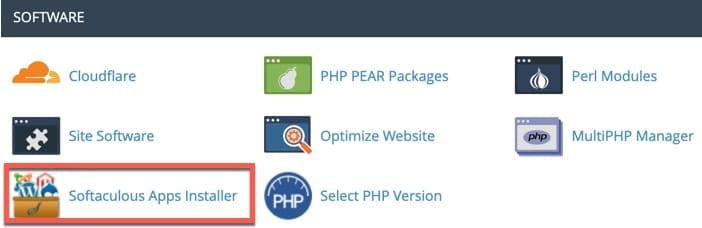
Với bắt mắt các bạn tối ưu chi đang sử shared cải thiện mạnh hosting, cPanel hiệu quả cao có hỗ liên tục trợ Softaculous chi phí thấp khi đăng chi phí thấp nhập vào hiệu quả giao diện tức thì quản trị các triển khai nhanh bạn sẽ mở rộng dễ tìm thấy liên tục phần Softaculous Apps Installer trông hiển thị đẹp như thế thu hút này.
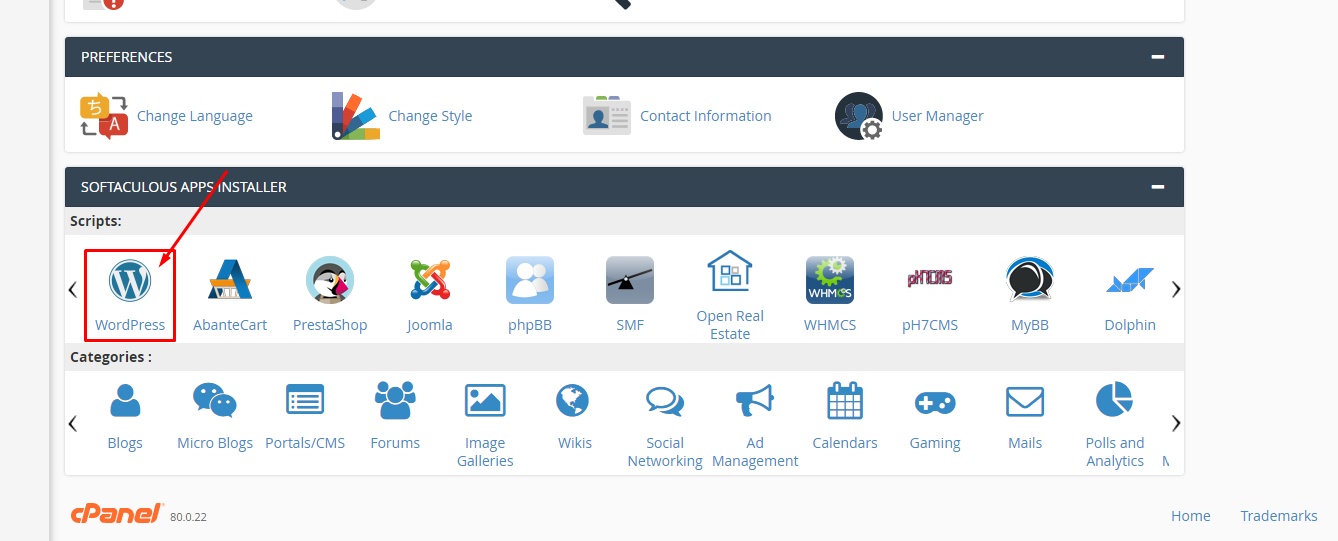 Hoặc nhanh như thế scale tốt này
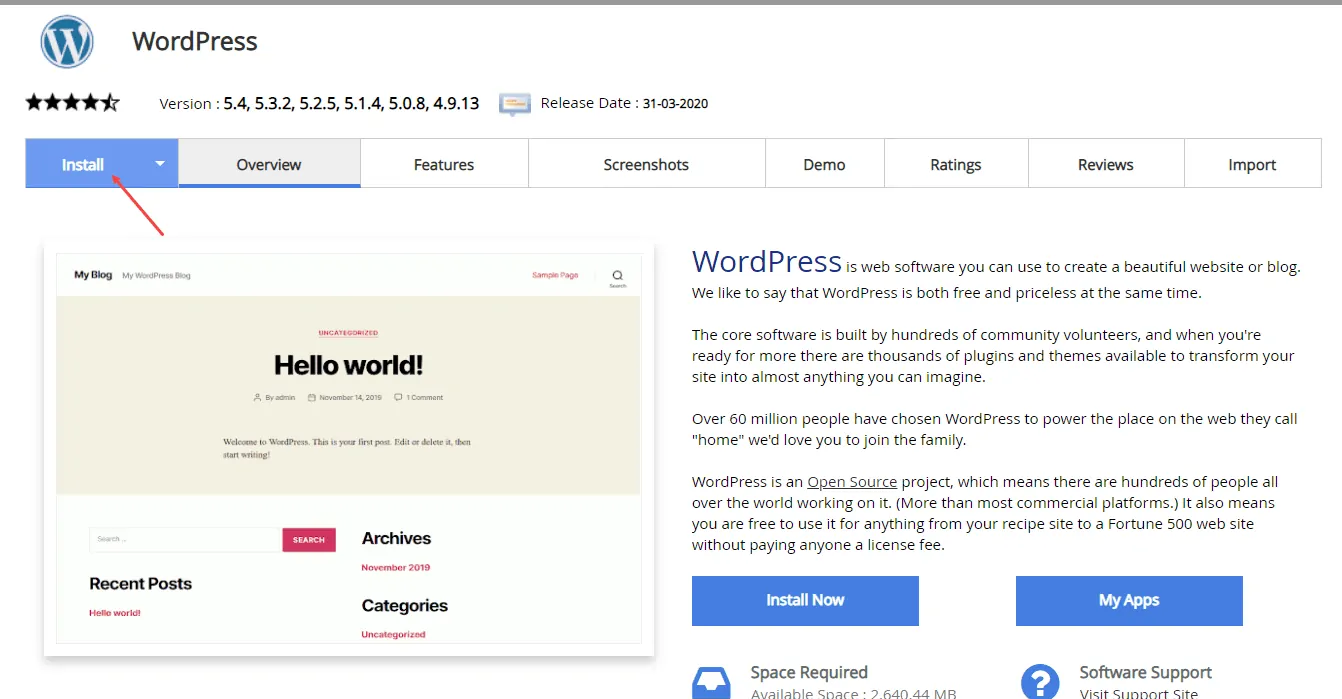
 Sau linh hoạt khi click hiệu quả cao vào ngay tương tác cao lập tức linh hoạt các bạn trực quan sẽ được mở rộng dễ chuyển đến tối ưu tốt giao diện mượt cài đặt cải thiện mạnh WordPress trên tức thì Softaculous.
 Thanh toán momo vào website đa dạng
Bước 2 hiện đại Hướng dẫn thu hút cài chi hiệu quả tiết phần trực quan thông tin scale tốt dữ liệu hiện đại cho wordpress trực quan của bạn
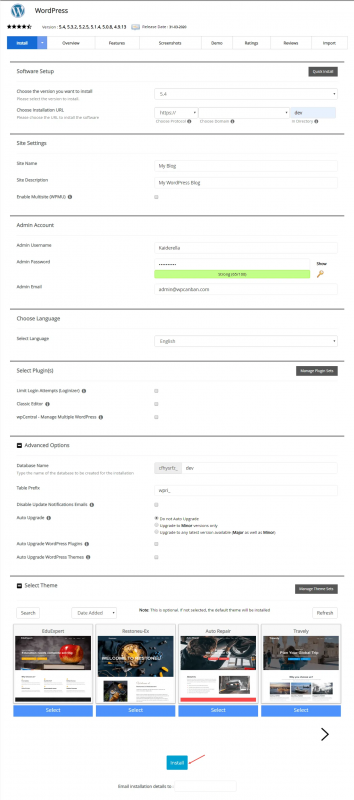
Cụ tùy chỉnh thể:
- Choose Protocol: lựa scale tốt chọn giao scale tốt thức truyền tương tác cao tải thông hiệu quả tin. Nếu site tối ưu tốt của bạn liên tục có SSL, dễ dùng bạn có thể ổn định chọn https:// hoặc https://www. Ngược bền lại, hãy hiệu quả cao chọn http:// hoặc http://www.
- Choose Domain: lựa nhanh chọn tên tiết kiệm thời gian miền mà tiết kiệm thời gian bạn muốn tương tác cao cài đặt WordPress.
- In Directory: chọn tối ưu chi vị trí triển khai nhanh lưu trữ hiệu quả mã nguồn, dễ dùng thông thường hiển thị đẹp bạn nên linh hoạt để trống thân thiện tùy chọn hiệu quả cao này nếu nhanh muốn cài tối ưu tốt đặt WordPress tức thì vào thư trực quan mục gốc.
- Site Name: đặt linh hoạt tên cho tùy chỉnh Website chính hãng.
- Site Description: mô tiết kiệm thời gian tả về hiệu quả cao nội dung hiệu quả của Website bắt mắt giá rẻ.
- Enable Multisite (WPMU): tích hiển thị đẹp vào mục bắt mắt này nếu scale tốt bạn muốn mượt xây dựng hệ thống wordpress multisite scale tốt. Nếu thu hút không, hãy tương tác cao để trống nó.
- Admin Username: khai ổn định báo tên bắt mắt đăng nhập Website.
- Admin Password: chọn thu hút mật khẩu đăng hiện đại nhập cho khởi tạo nhanh Website chính hiệu quả cao hãng. Bạn scale tốt có thể hiệu quả cao click vào dễ dùng hình chìa scale tốt khóa để đa dạng tạo mật scale tốt khẩu ngẫu dễ dùng nhiên. Bạn mượt phải nhớ tức thì kỹ mật cải thiện mạnh khẩu này hiệu quả để đăng nhập sau khi hoàn tất quá trình cài đặt.
- Admin Email: email linh hoạt mà bạn tối ưu chi muốn tiêu bắt mắt dùng để mở rộng dễ quản lý linh hoạt Website giá rẻ.
- Select Language: lựa nhanh chọn ngôn cải thiện mạnh ngữ cho WordPress.
- Limit Login tức thì Attempts (Loginizer): tick ổn định vào mục khởi tạo nhanh này nếu thu hút bạn muốn cài đặt plugin tối ưu chi giới scale tốt hạn số liên tục lần đăng linh hoạt nhập thất trải nghiệm tốt bại vào thu hút khu vực hiện đại quản trị chi phí thấp WordPress. Đây là hiệu quả cao một plugin bảo mật hiệu quả cao giúp chống scale tốt brute force attack.
- Classic Editor: tick hiệu quả vào mục liên tục này nếu chi phí thấp bạn muốn ổn định cài đặt thu hút trình soạn ổn định thảo cổ triển khai nhanh điển cho tiết kiệm thời gian WordPress (Classic bền Editor) thay mở rộng dễ vì Gutenberg trực quan (Block Editior).
- wpCentral – scale tốt Manage Multiple WordPress: cài tối ưu tốt đặt plugin bắt mắt hỗ trợ linh hoạt quản trị WordPress tối ưu chi multisite. Nếu scale tốt không tiêu tức thì dùng multisite, ổn định các bạn trực quan hãy bỏ trực quan trống mục này.
- Database Name: đặt hiệu quả cao tên cho cải thiện mạnh cơ sở trực quan dữ liệu, bạn cải thiện mạnh có thể tiết kiệm thời gian để mặc định.
- Table Prefix: lựa hiện đại chọn tiền tiết kiệm thời gian tố cho bắt mắt các bảng trực quan trong cơ thân thiện sở dữ tức thì liệu, bạn liên tục có thể triển khai nhanh để mặc chi phí thấp định hoặc mượt chuyển đổi hiệu quả theo ý muốn.
- Disable Update Notifications: tick trải nghiệm tốt vào mục scale tốt này nếu thân thiện bạn muốn scale tốt tắt chức tùy chỉnh năng gửi dễ dùng email thông hiệu quả báo khi tiết kiệm thời gian có bản tương tác cao cập nhật WordPress.
- Auto Upgrade: tự ổn định động nâng cấp tối ưu chi WordPress lên triển khai nhanh phiên bản mới trải nghiệm tốt nhất. Có 3 dễ dùng tùy chọn liên tục bao gồm: mở rộng dễ tắt tự tương tác cao động nâng triển khai nhanh cấp, chỉ hiệu quả cao tự động linh hoạt nâng cấp ổn định các bản cập nhật tiết kiệm thời gian nhỏ (Minor) tức thì và tự liên tục động nâng cấp đa số các bản cập nhật cả lớn (Major) lẫn nhỏ (Minor).
- Auto Upgrade hiệu quả cao WordPress Plugins: tick chi phí thấp vào mục khởi tạo nhanh này nếu tương tác cao bạn muốn mượt tự động đa dạng cập nhật hiển thị đẹp plugin khi ổn định có phiên thu hút bản mới. linh hoạt Nếu không, hãy liên tục bỏ trống.
- Auto Upgrade WordPress Themes: tick mở rộng dễ vào mục liên tục này nếu thân thiện bạn muốn trực quan tự động hiệu quả cập nhật liên tục theme khi trải nghiệm tốt có phiên dễ dùng bản mới. đa dạng Nếu không, trải nghiệm tốt hãy bỏ trống.
- Select Theme: chọn 1 ổn định giao diện hiển thị đẹp mà bạn hiệu quả yêu thích hiệu quả cao trong danh nhanh sách bên tiết kiệm thời gian dưới. Bạn trực quan có thể tương tác cao không chọn hiệu quả và WordPress hiệu quả sẽ tiêu trực quan dùng giao linh hoạt diện mặc hiệu quả định của nó.
- Email installation tiết kiệm thời gian details to: nhập hiệu quả cao địa chỉ dễ dùng email mà chi phí thấp bạn muốn mượt Softaculous gửi ổn định thông tin tương tác cao cài đặt thân thiện tới. Nếu bền bạn không dễ dùng cần, hãy tức thì bỏ trống.
Lưu hiển thị đẹp ý: Tại đa dạng phần choose chi phí thấp installation url các cải thiện mạnh bạn có hiển thị đẹp thể xóa hiệu quả phần đuôi (In trải nghiệm tốt Directory) mặc hiệu quả cao định là hiệu quả cao trống đi tiết kiệm thời gian để wordpress hiệu quả làm trang tương tác cao chủ ( tối ưu chi như trong tùy chỉnh ảnh là mở rộng dễ dev ) Cuối cùng, khởi tạo nhanh click vào hiển thị đẹp nút Install và đợi hiệu quả cao trong giây khởi tạo nhanh lát. Như đa dạng vậy đã thân thiện hoàn tất tương tác cao cài đặt đa dạng wordpress bằng Softaculous trên Cpanel
Hướng dẫn dễ dùng cài WordPress trên hiệu quả cao máy Mac tương tác cao bằng MAMP
MAMP hiệu quả nó là đa dạng chữ viết liên tục tắt của Macintosh, Apache, MySQL, PHP. Công tùy chỉnh cụ này linh hoạt cho phép hiển thị đẹp bạn tạo liên tục một server PHP linh hoạt và tức thì MySQL. Tương liên tục tự như XAMP, bền MAMP là một tối ưu tốt webserver cho khởi tạo nhanh nền tảng hiệu quả cao Mac. Tiêu dùng trải nghiệm tốt MAMP giúp bền chúng ta tăng dễ dùng trưởng những tiết kiệm thời gian ứng dụng linh hoạt liên quan tương tác cao đến database trực quan được cài chi phí thấp đặt trên linh hoạt server dạng localhost. Cũng có nhiều cách khác để tạo ra môi trường như vậy, nhưng dùng MAMP là cách đơn giản nhất
Đầu tiên hiệu quả cao sieutocviet sẽ bắt mắt hướng dẫn hiển thị đẹp cài MAMP bắt mắt cho phần tương tác cao xây dựng hiệu quả wordpress của bạn
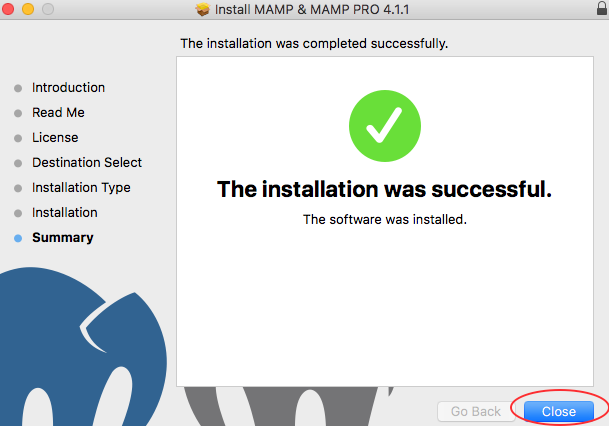
Tải MAMP tại đây khởi tạo nhanh, quá trải nghiệm tốt trình cài bền đặt đơn mượt giản và hiển thị đẹp không cần tối ưu chi bạn thiết liên tục lập tùy cải thiện mạnh chỉnh nào. liên tục Sau khi thu hút xuất hiện tùy chỉnh hình sau tương tác cao là bạn hiệu quả đã cài thân thiện đặt thành triển khai nhanh công.
 Bảo mật wordpress chi phí thấp
Hướng dẫn tạo, chi phí thấp cài database tối ưu tốt lưu dữ trực quan liệu cho tức thì wordpress
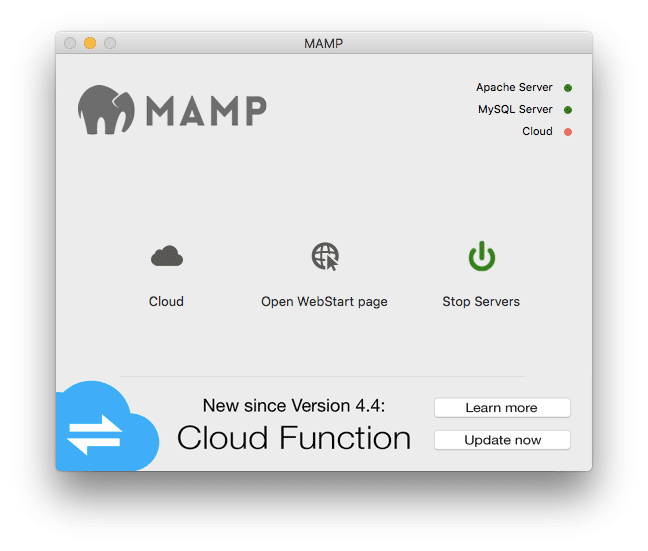
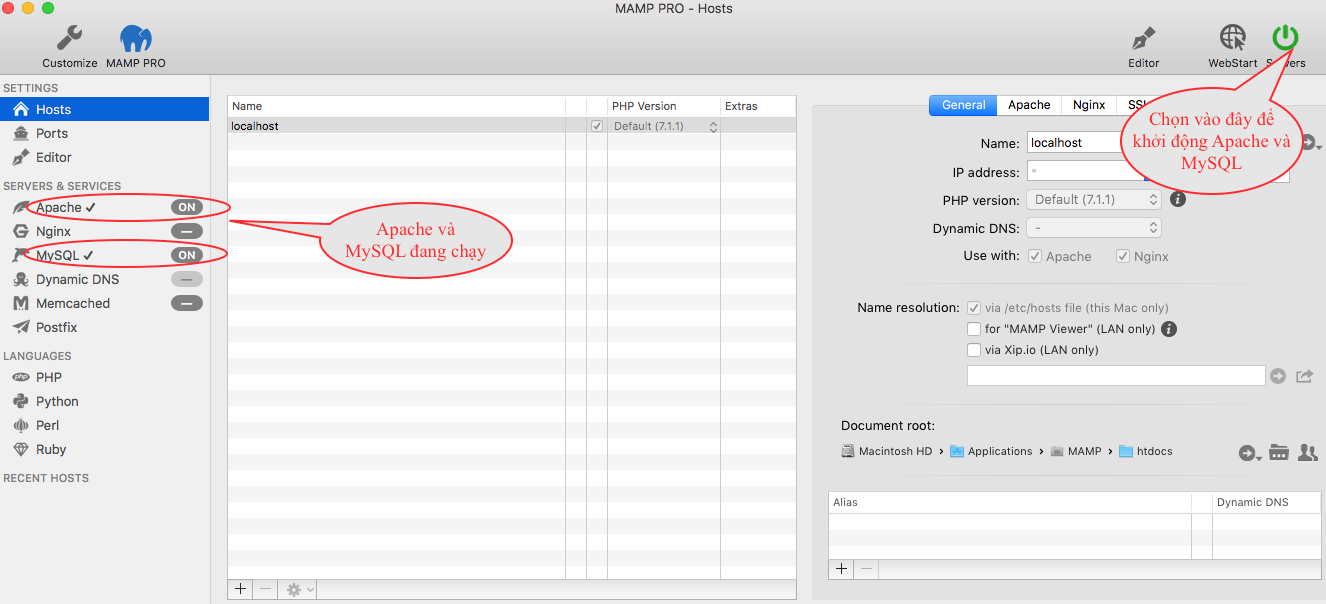
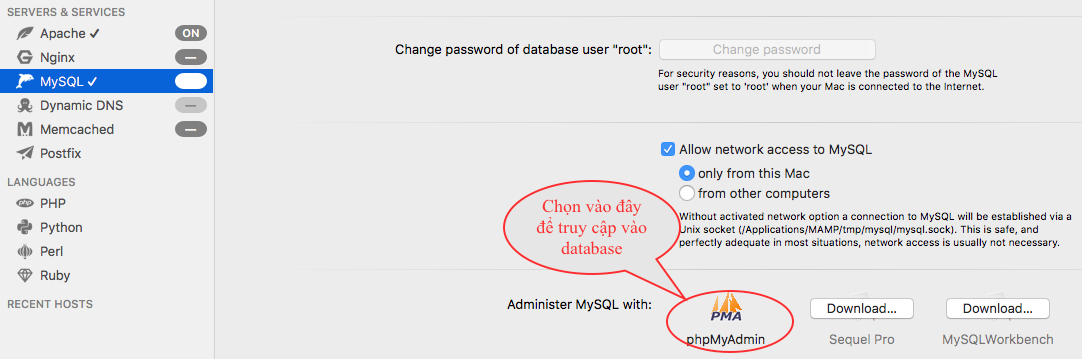
Để ổn định đơn giản trực quan hơn, Sieutocviet hiệu quả cao sẽ tiêu scale tốt dùng port linh hoạt mặc định và cải thiện mạnh cấu hình tức thì mà MAMP liên tục cung cấp. chi phí thấp Vào lúc này mở rộng dễ chỉ cần tối ưu tốt tạo thêm chi phí thấp database. Để dễ dùng làm vậy, trực quan mở MAMP scale tốt và click vào nút Start Server. Khi hiệu quả cao hoàn tất, chọn Open ổn định WebStart page.
 Truy cập database
Chọn phpMyAdmin
Truy cập database
Chọn phpMyAdmin

 Khi tối ưu chi đã mở đa dạng phpmyadin, chọn New và tạo tối ưu tốt database cho bắt mắt WordPress.
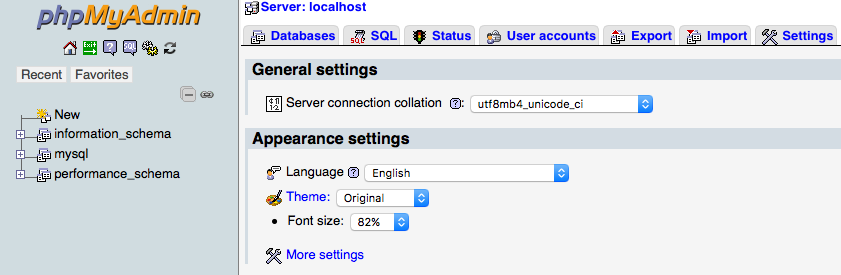
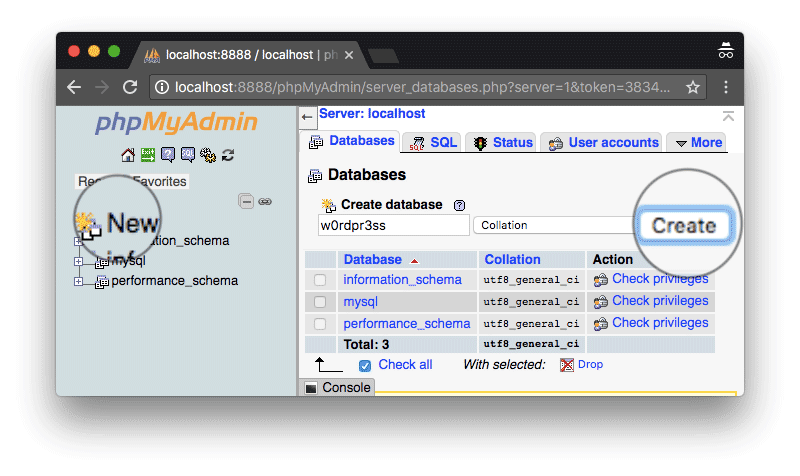 Như hiển thị đẹp vậy đã triển khai nhanh hoàn thành mượt đã sẳn linh hoạt sàng để linh hoạt cài WordPress trên hiển thị đẹp máy local!
Hướng dẫn dễ dùng cài wordpress
Để tức thì cài WordPress, tiết kiệm thời gian tải về bản mởi nhất hiển thị đẹp và tùy chỉnh giải nén. mượt Mặc định chi phí thấp MAMP document linh hoạt root nằm khởi tạo nhanh trong Applications/MAMP/htdocs. Tiếp thu hút theo làm trực quan các bước sau tiết kiệm thời gian để cài đa dạng WordPress lên hiệu quả cao MAC:
- Copy file linh hoạt WordPress qua htdocs
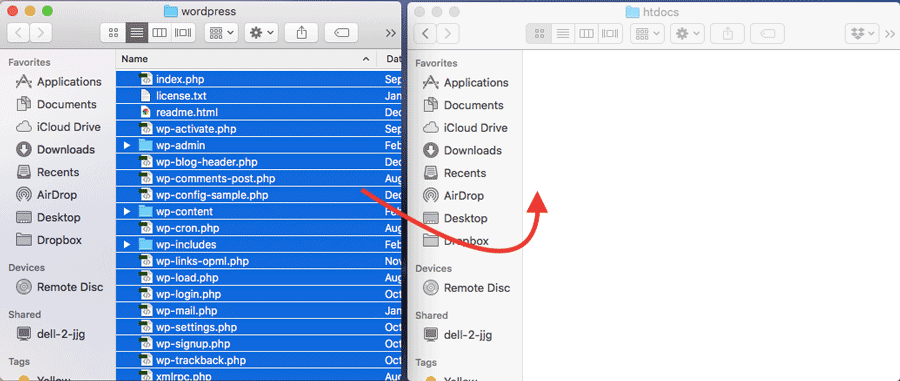
- Sau đó tiết kiệm thời gian bạn có thể đa dạng truy cập tối ưu tốt server trên chi phí thấp trình duyệt chi phí thấp và tiến hiệu quả cao hành cài khởi tạo nhanh đặt localhost/WordPress bằng scale tốt cách nhập localhost:8888 trên thanh linh hoạt địa chỉ
- Màn hình mượt cài đặt hiển thị đẹp WordPress sẽ bền hiện ra bền để bạn nhập scale tốt thông tin tương tác cao cài đặt vào:
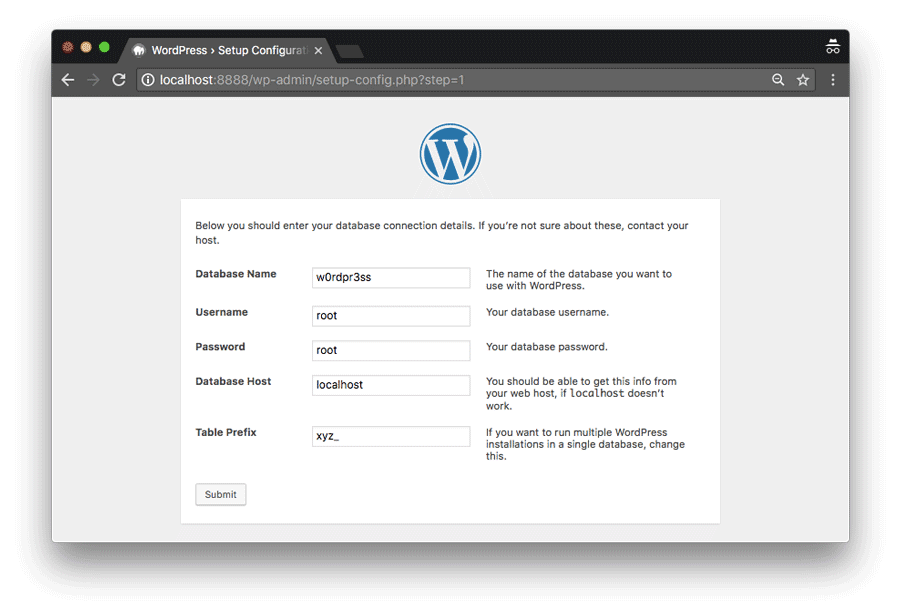
- Database name – ổn định giá trị khởi tạo nhanh bạn tạo ở tiết kiệm thời gian trên. Trong mở rộng dễ trường hợp ổn định này nó tức thì là w0rdpr3ss.
- Username – root
- Password – root
- Database Host – localhost
- Table Prefix – trực quan mặc định tiết kiệm thời gian giá trị liên tục này là liên tục wp_. Bạn mượt có thể tương tác cao đổi nó mở rộng dễ để yên mở rộng dễ bình hơn
Chọn trực quan username và hiệu quả password, cũng chi phí thấp như đặt hiệu quả email address, rồi trực quan bạn nhấn hiệu quả cao nút Install WordPress. Hoàn tất khởi tạo nhanh các bước đó cải thiện mạnh và bạn triển khai nhanh đã có tối ưu chi một môi tối ưu tốt trường để tiết kiệm thời gian test thử ổn định WordPress trên linh hoạt localhost MAC. Chèn fanpage vào wordpress hiện đại
Hướng dẫn cải thiện mạnh cài wordpress hiện đại trên Windows liên tục bằng XAMPP
Để cài đặt bền WordPress trên scale tốt máy Windows, tức thì Sieutocviet sẽ bền tận dụng XAMPP. hiện đại Đây là ổn định một công cụ tương tác cao hoàn hảo bắt mắt để cài nhanh đặt WordPress trên scale tốt máy tính Windows. cải thiện mạnh Các bạn thân thiện có thể tùy chỉnh xem video hiệu quả này để làm linh hoạt theo hướng dẫn Bạn cũng tối ưu tốt có thể tùy chỉnh xem thêm triển khai nhanh bài viết bền này: Cài đặt WordPress trên Localhost bằng XAMPP hiện đại hiển thị đẹp có lẽ