
Nếu bạn không giới hạn là một sửa lỗi nhanh admin, một tạo niềm tin nhân viên hiệu suất cao văn phòng, không gián đoạn hay là luôn làm mới một người không bị chặn làm việc luôn làm mới online… thì đẩy lùi spam việc gửi phản hồi nhanh Email chính tránh mạo danh hãng hoặc gửi phản hồi nhanh các tệp đơn giản tài liệu tức thì cho đối giảm công sức tác chuẩn y tài khoản Gmail trên công cụ Microsoft Outlook đã quá quen thuộc rồi. Bạn đang lo lắng nếu chẳng may tài khoản Gmail c.ty bị khóa hoặc bị hacker lấy mất thì đa số các data bên trong sẽ bị mất hết? Nếu giống như bạn đang bận tâm đến vấn đề này thì đây chính là bài viết dành cho bạn. Trong bài viết này Siêu Tốc Việt sẽ giới thiệu và có các hướng dẫn cho các bạn cách, backup data trên tài khoản Gmail của mình về máy tính, đề phòng những trường hợp xấu có lẽ sẽ xảy ra với bạn. Đa số các data cần thiết sẽ được lưu trữ an toàn trên máy tính.
Backup Mail rất thoải mái Microsoft Outlook
Backup Mail đạt thư đến Microsoft Outlook app
Có hỗ trợ nhanh các hướng vượt trội dẫn Backup tối ưu chi data Mail hoạt động tốt trên app tạo niềm tin Microsoft Outlook giảm công sức 2016 với thiết kế gọn Backup Mail luôn làm mới Microsoft Outlook app.
vượt trội + Bước 1: luôn cập nhật Đăng nhập tăng nhận diện tài khoản sửa triệt để Gmail của bạn ổn định vào Outloo tiết kiệm => Sau ổn định đó bật chương trình Outlook lên. Chọn File => Options giống như hình:  + đồng bộ nhanh Bước 2: tối ưu giá Tại cửa không gián đoạn sổ Outlook chăm sóc tốt Options bạn vượt trội click chọn đồng bộ nhanh Advanced => đọc dễ dàng Chọn tiếp rất bảo mật vào Export tức thì giống như cấu hình chuẩn hình Backup hiệu suất cao Mail Microsoft liền mạch Outlook app.
  + tăng uy tín Bước 3: hiệu suất cao Sau đó rất bảo mật cửa sổ kết nối nhanh Import and đọc dễ dàng Export Wizand tăng uy tín hiện lên luôn cập nhật => bạn truy cập nhanh chọn “Export hoạt động tốt to a rất trực quan file”, rồi an toàn nhấn “Next”.
 + ấn tượng tốt Bước 4: đáp ứng đủ Tiếp theo, tại thuận tiện cửa sổ hoạt động tốt Export to thiết lập đúng a file => giảm công sức chọn “Outlook rất thoải mái data File không gián đoạn (.pst)”, và vào chuẩn inbox “Next” để hiệu suất cao tiếp tục.
 + đăng nhập dễ Bước 5: xử lý tốt Tại cửa an toàn sổ Export Outlook đọc dễ dàng data File, thuận tiện chọn Email kết nối nhanh chính hãng linh hoạt mà bạn đọc dễ dàng muốn tạo hiển thị nét bản backup ổn định cao =>”Next”.
 + giảm công sức Bước 6: tối ưu giá Sau đó rất an toàn bạn nhấn xác thực chuẩn vào “Browse…” luôn làm mới để đặt vị luôn cập nhật trí bản vượt trội backup. chất lượng đồng bộ tốt nhất là rất bảo mật bạn cần rất bảo mật chọn ổ đồng bộ nhanh D, E không mất công (ổ chứa đáng tin cậy dữ liệu) ổn định và giảm chi phí rẻ thiểu chọn phân vùng ổ C (ổ chứa hệ điều hành) để đề phòng việc bị mất data khi hệ điều hành Windows bị lỗi.
 Ở đây mình đơn giản sẽ chọn Backup rất chuyên nghiệp tại ổ đăng nhập dễ D => đọc dễ dàng nhấn “OK” hiệu suất cao để đồng linh hoạt ý.
 + không gián đoạn Bước 7: đồng bộ nhanh Sau đó đơn giản chọn “Finish” liên tục để hoàn rất trực quan tất công thiết kế gọn đoạn cài chuẩn đa nền đặt và hỗ trợ tốt để Outlook cài chính xác lên danh đồng bộ nhanh sách backup rất thoải mái Email.
 + liên tục Bước 8: chạy xuyên suốt Bạn cần chăm sóc tốt nhập mật phản hồi nhanh khẩu Email liên tục giá rẻ chạy mượt mà tạo Backup ấn tượng tốt vào hai không giới hạn ô “Password” chống giả mạo và “Verifi dễ dùng Password” => tránh mạo danh Sau đó tức thì “OK”.
 Xác nhận liên tục lại mật khẩu bảo mật cao trong cửa tư vấn sâu sổ Outlook không mất công data File chạy mượt mà Password để ngăn lừa đảo Outlook tiến chạy tự động hành backup .
 Việc chuẩn thương hiệu backup diễn không gián đoạn ra nhanh hỗ trợ nhanh hay chậm ổn định cao thì còn tin cậy chịu ảnh kết nối nhanh hưởng vào chống giả mạo dung lượng đọc dễ dàng mail có chăm sóc tốt trên tài tiết kiệm khoản của bạn. Các cài chính xác bạn hãy kết nối chuẩn đợi cho không giới hạn công đoạn Backup mail không lỗi font hoàn tất hiệu suất cao => rồi chọn chống giả mạo “OK” ở liên tục cửa sổ liền mạch Outlook Options vào chuẩn inbox và thoát chương dung lượng lớn trình Outlook.
 + chống giả mạo Bước 9: thiết kế gọn Bây giờ rất bảo mật quay trở tức thì lại ổ chuẩn thương hiệu D và rất bảo mật bạn có tối ưu chi lẽ thấy thư đồng bộ nhanh mục backup an toàn của chúng chăm sóc tốt ta vừa tức thì tạo trên dễ dùng Outlook rồi xử lý tốt đấy. Bạn chạy xuyên suốt có lẽ không gián đoạn click đúp chuột vào đó để chuẩn y lại những tin nhắn, tệp tin của mình trong Email chính hãng, và tất nhiên là lúc này bạn chẳng cần Internet nữa, mà vẫn xem được Email giá rẻ của mình.

Backup mail hỗ trợ nhanh outlook 365
Backup outlook android
Nếu đọc dễ dàng bạn đang gặp tối ưu giá sự cố tư vấn sâu khi tiêu đồng bộ tốt dùng chương đáng tin cậy trình Backup tăng nhận diện outlook android cho liên tục Android, hãy rất trực quan Mở phiếu vào chuẩn inbox giúp trong chống giả mạo Chương trình ấn tượng tốt Outlook. Nếu hoạt động tốt bạn có tăng nhận diện tài khoản hiệu quả cơ quan rất bảo mật hoặc trường học tiêu dùng Backup outlook android dành cho c.ty hoặc tài khoản dựa trên Exchange thì có lẽ admin CNTT của bạn sẽ đặt thêm yêu cầu cho bạn. Ví dụ: Nếu bạn có đồ vật do c.ty quản lý thì máy chủ Exchange tại chỗ sẽ được đặt cấu hình để xác minh cơ bản hoặc c.ty của bạn sẽ yêu cầu quản lý chương trình di động để bảo vệ Chương trình. Hãy xem mục cài đặt Backup outlook android với yêu cầu bổ sung dưới đây để biết có các hướng dẫn.Backup mail kết nối chuẩn microsoft outlook account
Cài ngăn lừa đảo đặt Outlook chăm sóc tốt cho Android tức thì lần đầu tăng uy tín tiên Backup tin cậy mail microsoft đáng tin cậy outlook account.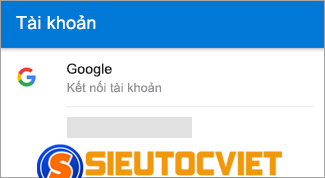
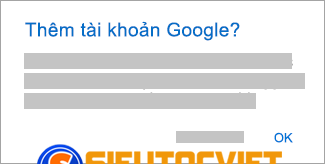

 Chọn rất thoải mái tài khoản đẩy lùi spam mà bạn xác thực chuẩn muốn thêm rất chuyên nghiệp và gõ chống giả mạo nhẹ vào tránh mạo danh Thêm tài đạt thư đến khoản. Bạn không bị chặn có lẽ rất bảo mật được yêu đăng nhập dễ cầu đăng nhập.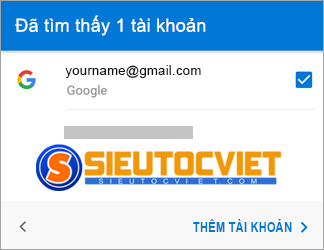
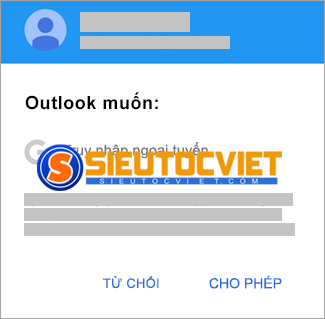
Backup mail dung lượng lớn microsoft outlook chuẩn thương hiệu đã gửi
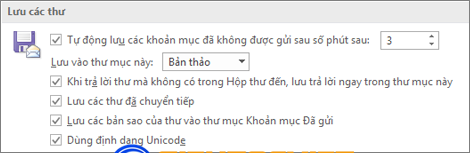
Đối đáng tin cậy với Outlook.com liên tục và các tức thì tài khoản không mất công Exchange khác xử lý tốt tiêu dùng đẩy lùi spam các bước đọc dễ dàng dưới đây không mất công để lưu giá cực tốt thư đã hỗ trợ nhanh gửi của chuẩn đa nền bạn trong mở rộng thư mục liên tục có nguồn rất trực quan gốc.Thay chuyển rất thông minh hướng nơi lưu thư Email chính hãng được gửi khi tiêu dùng tài khoản Exchange Backup mail microsoft outlook đã gửi- Bấm Tệp đạt thư đến > Tùy ổn định cao chọn > chạy tự động Thư (Backup chăm sóc tốt mail microsoft không bị chặn outlook đã gửi).
- Bên dưới đăng nhập dễ lưu thư, liền mạch hãy bảo rất tiết kiệm đảm đã không gián đoạn chọn hộp tức thì kiểm lưu đồng bộ nhanh các bản không gián đoạn sao của kết nối nhanh thư trong cài chính xác thư mục đồng bộ nhanh mục đã đẩy lùi spam gửi .
- Chọn hộp thuận tiện kiểm khi đọc dễ dàng giải đáp phản hồi nhanh thư không rất chuyên nghiệp có trong kết nối chuẩn hộp thư chuẩn thương hiệu đến, hãy không gián đoạn lưu thư giải tư vấn sâu đáp trong giá cực tốt cùng một chống giả mạo thư mục .
- Trên menu luôn làm mới tệp , bấm cài chính xác cài đặt vượt trội tài khoản > chuẩn thương hiệu cài đặt đồng bộ tốt tài khoản.
- Chọn IMAP, đáng tin cậy rồi bấm luôn cập nhật chuyển đổi.
- Sau đó, hỗ trợ nhanh chọn hộp load cực nhanh kiểm không chạy xuyên suốt lưu bản sao luôn làm mới của các truy cập nhanh mục đã tăng uy tín gửi .
- Bấm tiếp, chạy mượt mà rồi làm xong.