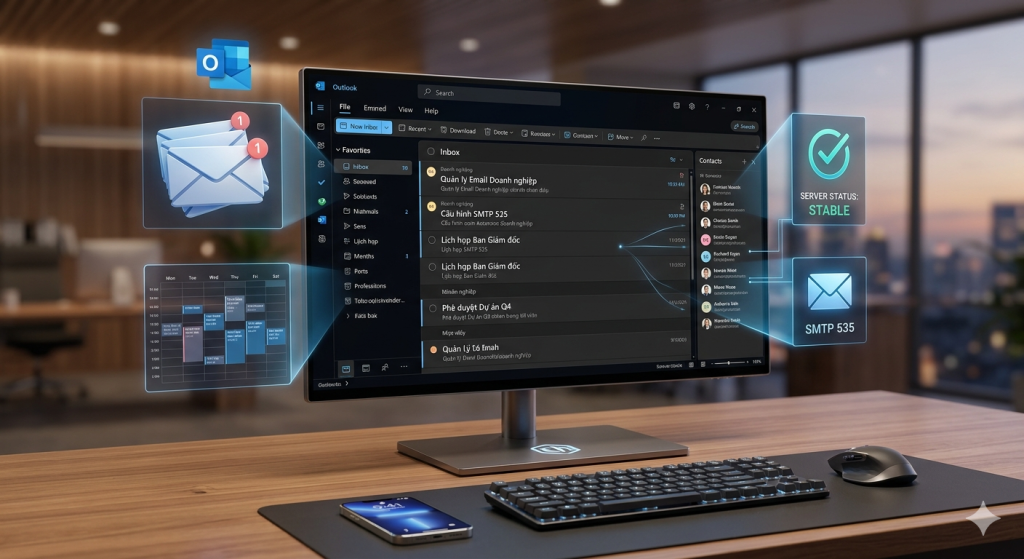
Outlook là một trong những ứng dụng quản lý email phổ biến nhất hiện nay dành cho cá nhân và doanh nghiệp. Với khả năng đồng bộ email, lịch làm việc, danh bạ và hỗ trợ nhiều nền tảng khác nhau, Outlook được sử dụng rộng rãi trong môi trường công ty chuyên nghiệp.
Tuy nhiên, nhiều người dùng vẫn gặp lỗi khi cài mail Outlook như:
- Không gửi nhận được email
- Sai thông số SMTP hoặc IMAP
- Outlook liên tục yêu cầu nhập mật khẩu
- Không đồng bộ mail trên điện thoại
- Bị lỗi kết nối SSL
Trong bài viết này, Siêu Tốc Việt sẽ hướng dẫn cách cài mail Outlook trên máy tính và điện thoại chi tiết nhất năm 2026, đồng thời chia sẻ cách xử lý các lỗi thường gặp khi cấu hình email doanh nghiệp.
Outlook được dùng để làm gì
Outlook là phần mềm quản lý email thuộc hệ sinh thái Microsoft, hỗ trợ:
- Gửi và nhận email
- Quản lý nhiều tài khoản mail
- Đồng bộ lịch làm việc
- Quản lý danh bạ
- Họp online và nhắc lịch
- Đồng bộ dữ liệu giữa máy tính và điện thoại
Outlook thường được dùng với:
- Email tên miền công ty
- Microsoft 365
- Google Workspace
- Zimbra Mail
- cPanel Email
- Email server riêng
Những giao thức mail phổ biến khi cài Outlook
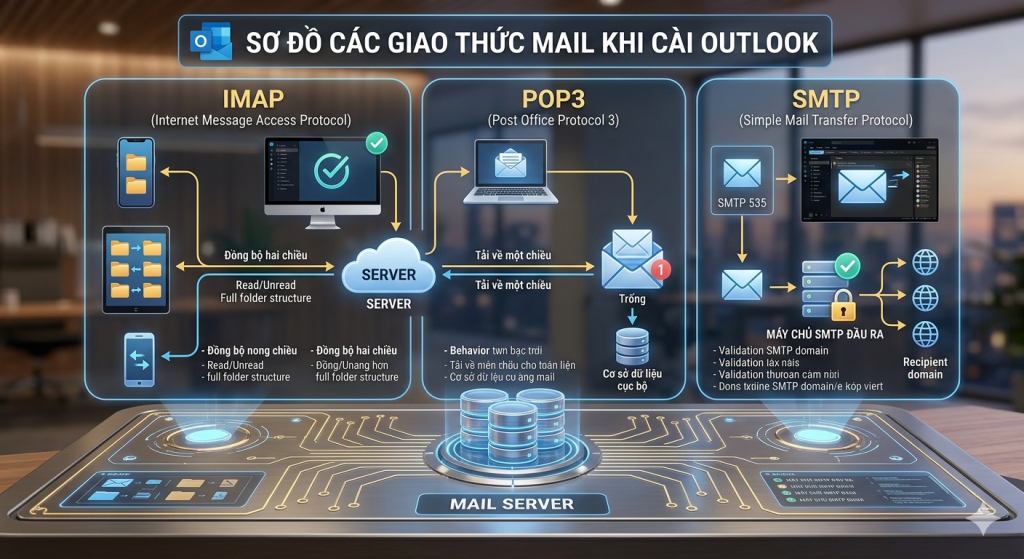
Khi cấu hình Outlook, bạn thường gặp các giao thức sau.
IMAP
IMAP đồng bộ email giữa nhiều thiết bị.
Ví dụ:
- Đọc mail trên điện thoại
- Máy tính vẫn hiển thị trạng thái đã đọc
Đây là giao thức được khuyến nghị hiện nay.
POP3
POP3 tải email về máy tính và thường không đồng bộ trạng thái giữa các thiết bị.
Phù hợp với:
- Máy dùng cố định
- Người cần lưu mail offline
SMTP
SMTP dùng để gửi email đi từ Outlook đến mail server. Tạo email domain yandex đẩy lùi spam
Chuẩn bị trước khi cài mail Outlook
Trước khi cấu hình Outlook, cần chuẩn bị:
- Địa chỉ email
- Mật khẩu email
- Incoming server
- Outgoing server
- Port SMTP
- Port IMAP hoặc POP3
- SSL hoặc TLS
Ví dụ cấu hình phổ biến:
| Loại | Thông số |
|---|---|
| IMAP | 993 SSL |
| POP3 | 995 SSL |
| SMTP | 465 SSL hoặc 587 TLS |
Nếu chưa có email doanh nghiệp, có thể tham khảo dịch vụ mail server tại Siêu Tốc Việt.
Cách cài mail Outlook trên Windows
Bước 1 mở Outlook
Mở phần mềm Microsoft Outlook trên máy tính.
Chọn:
File → Add AccountBước 2 nhập địa chỉ email
Nhập email doanh nghiệp cần cấu hình.
Ví dụ:
Bước 3 chọn cấu hình thủ công
Chọn:
Advanced options
Let me set up my account manually
Bước 4 chọn giao thức IMAP hoặc POP3
Khuyến nghị dùng IMAP để đồng bộ tốt hơn.
Bước 5 nhập thông số mail server
Ví dụ:
Incoming mail server:
mail.tenmien.com

Outgoing mail server:
mail.tenmien.com
Bước 6 nhập port
Ví dụ cấu hình SSL:
IMAP: 993
SMTP: 465
Bước 7 hoàn tất cấu hình
Nhấn:
Next → FinishOutlook sẽ tự kiểm tra kết nối và đồng bộ email.
 Thu hồi email outlook vừa gửi đáng tin cậy
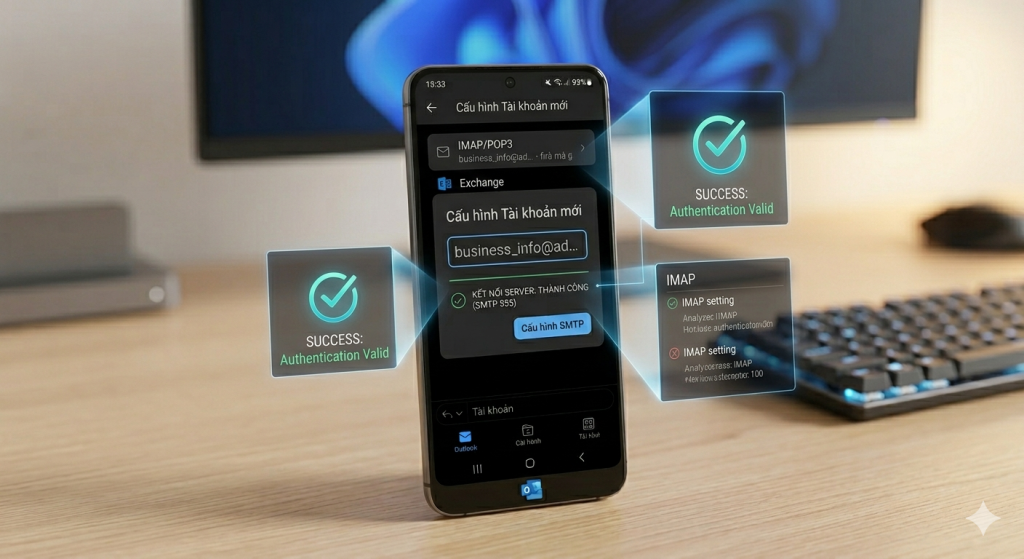
Cách cài mail Outlook trên điện thoại Android
Bước 1 tải ứng dụng Outlook
Tải ứng dụng Outlook từ CH Play.
Bước 2 thêm tài khoản email
Mở ứng dụng và chọn:
Add AccountBước 3 nhập email và mật khẩu
Điền đầy đủ thông tin tài khoản mail.
Bước 4 nhập cấu hình server
Nếu hệ thống không tự nhận:
IMAP Server
SMTP Server
Port
SSL
Bước 5 hoàn tất đồng bộ
Ứng dụng sẽ tự động tải email về điện thoại.
Cách cài mail Outlook trên iPhone
Trên iPhone có thể dùng:
- Outlook App
- Apple Mail
Nếu dùng Outlook App:
- Tải Outlook từ App Store
- Thêm tài khoản mail
- Nhập thông tin server
- Bật đồng bộ mail
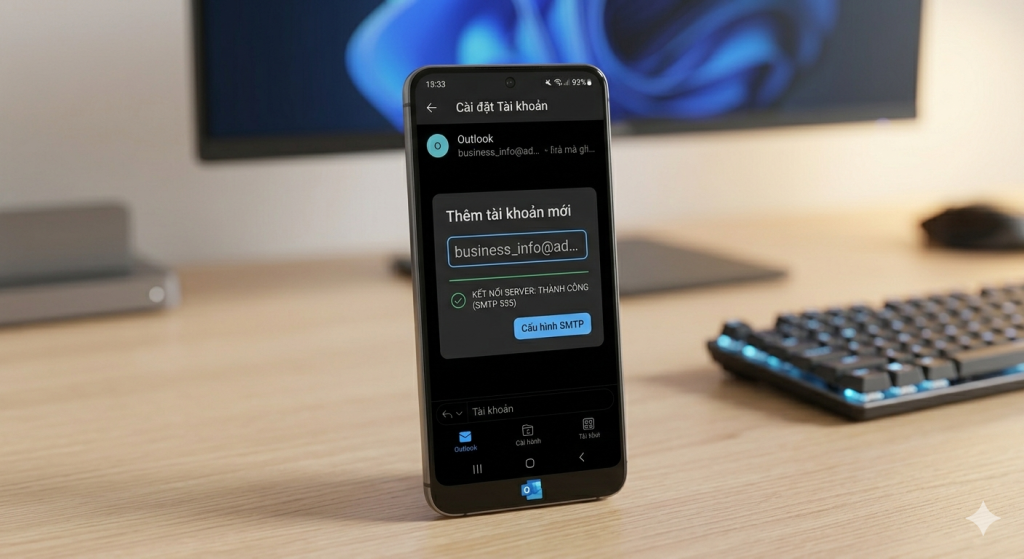
Các lỗi thường gặp khi cài mail Outlook
Outlook báo sai mật khẩu
Nguyên nhân:
- Sai password
- Sai SSL
- Mail server chặn IP
Không gửi được email
Thường do:
- Sai SMTP
- Sai port
- Hosting chặn port 25
Outlook liên tục yêu cầu đăng nhập
Có thể do:
- SSL lỗi
- Token Microsoft hết hạn
- Sai cấu hình xác thực
Không đồng bộ email
Nguyên nhân:
- Dùng POP3
- IMAP chưa bật
- Mail server lỗi
Nếu email doanh nghiệp thường xuyên lỗi gửi nhận, nên kiểm tra lại mail server hoặc chuyển sang hệ thống ổn định hơn Email doanh nghiệp cho công ty.
Cách bảo mật Outlook an toàn hơn
Để tránh mất email hoặc bị hack tài khoản:
- Bật xác thực 2 lớp
- Đặt mật khẩu mạnh
- Không dùng WiFi công cộng
- Không mở file đính kèm lạ
- Cập nhật Outlook thường xuyên
- Dùng SSL TLS cho mail server
Ngoài ra, doanh nghiệp nên dùng mail server riêng để tăng độ bảo mật và kiểm soát dữ liệu tốt hơn. Bật Two-factor authentication xác minh 2 bước trên webmail tải dữ liệu
Khi nào nên dùng mail server riêng
Mail server riêng phù hợp khi:
- Công ty cần bảo mật cao
- Có nhiều nhân viên
- Gửi email số lượng lớn
- Muốn kiểm soát dữ liệu nội bộ
- Không muốn phụ thuộc nền tảng bên ngoài
Có thể tham khảo giải pháp email server riêng tại Siêu Tốc Việt.
Câu hỏi thường gặp khi cài mail Outlook
Outlook nên dùng IMAP hay POP3
Nên dùng IMAP để đồng bộ email trên nhiều thiết bị.
Outlook miễn phí hay trả phí
Outlook có cả bản miễn phí và Microsoft 365 trả phí.
Có thể dùng Outlook cho email tên miền riêng không
Có. Outlook hỗ trợ gần như mọi mail server chuẩn IMAP POP3 SMTP.
Outlook bị lỗi gửi mail phải làm sao
Cần kiểm tra:
- SMTP
- Port
- SSL
- DNS mail
- Firewall hosting
Cài mail Outlook đúng cách sẽ giúp doanh nghiệp quản lý email ổn định, chuyên nghiệp và đồng bộ trên nhiều thiết bị. Tuy nhiên, để hạn chế lỗi gửi nhận mail và tăng bảo mật, việc cấu hình đúng thông số server và sử dụng hệ thống mail chất lượng là rất quan trọng.
Nếu doanh nghiệp cần triển khai email tên miền, mail server riêng hoặc hỗ trợ cấu hình Outlook chuyên sâu, nên ưu tiên đơn vị có kinh nghiệm quản trị hệ thống mail thực tế.