 Seo AI
 AI Agent
 Đăng nhập
Khi doanh nghiệp chuyển hệ thống email, nhu cầu chuyển dữ liệu từ server cũ sang hệ thống mới là rất phổ biến. Tuy nhiên, nhiều quản trị viên vẫn hiểu sai quy trình đồng bộ mail về Kerio, dẫn đến cấu hình không đúng và thiếu dữ liệu. Việc đồng bộ mail về Kerio cần dùng đúng giao thức để đảm bảo toàn bộ mailbox được chuyển sang server mới an toàn và đầy đủ.
Đồng bộ mail về Kerio đúng cách bằng IMAP
Nhiều người nghĩ rằng chỉ cần cấu hình SMTP là có thể chuyển email sang server mới. Tuy nhiên, SMTP chỉ phục vụ gửi thư, còn việc sao chép dữ liệu mailbox cần giao thức cho phép truy cập thư đã lưu trên hệ thống cũ.
SMTP có dùng để đồng bộ mail về Kerio được không?
SMTP không có khả năng truy cập mailbox nên không thể lấy inbox, thư đã gửi hoặc lịch sử email của người dùng để chuyển sang Kerio. Khi chỉ cấu hình SMTP, server mới chỉ gửi được email mới mà không đồng bộ dữ liệu cũ.
- SMTP chỉ dùng để gửi email ra ngoài
- Không đọc được inbox hay thư mục người dùng
- Không sao chép mailbox sang server mới
- Không giữ trạng thái email đã đọc hoặc chưa đọc
Do đó, khi triển khai hệ thống mới, SMTP chỉ dùng cho việc gửi thư, còn migration dữ liệu cần phương án khác để đảm bảo không mất email của người dùng.
Giải pháp đúng để migrate email sang Kerio
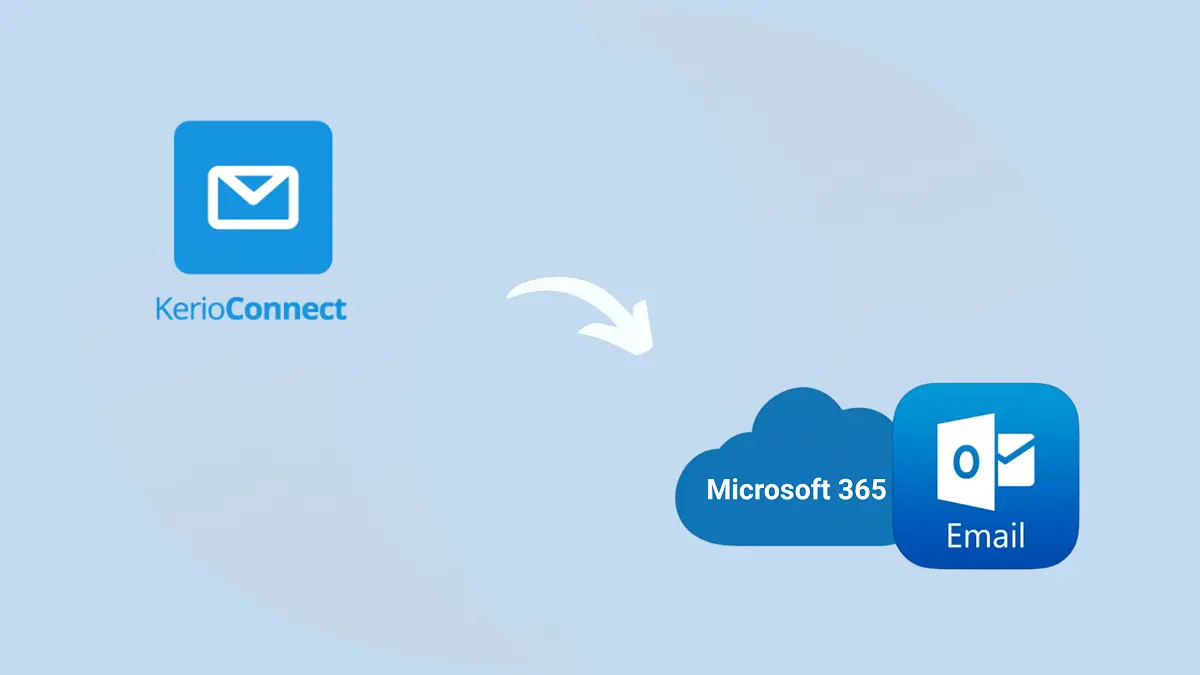
Để đồng bộ mail về Kerio đầy đủ, hệ thống cần sử dụng giao thức IMAP thông qua công cụ migration chuyên dụng. IMAP cho phép truy cập mailbox nguồn, đọc dữ liệu email và sao chép toàn bộ thư mục sang server Kerio mà vẫn giữ nguyên cấu trúc thư. Email bị vào spam tức thì
- Giữ nguyên inbox, sent và thư mục người dùng
- Sao chép đầy đủ dữ liệu email cũ
- Không làm gián đoạn quá trình làm việc
- Giảm rủi ro mất email khi chuyển server
Sau khi migrate hoàn tất, SMTP mới được cấu hình để phục vụ việc gửi email ra ngoài. Hiểu đúng quy trình sẽ giúp quá trình chuyển hệ thống Kerio diễn ra nhanh chóng và an toàn.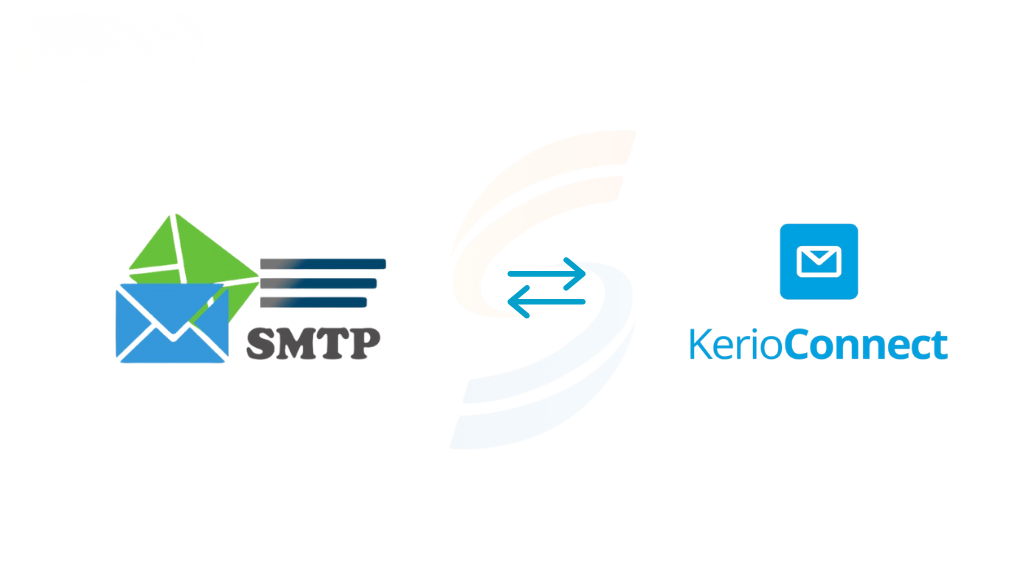
Chuẩn bị trước khi đồng bộ mail về Kerio
Trước khi bắt đầu quá trình chuyển dữ liệu email sang hệ thống mới, quản trị viên cần chuẩn bị đầy đủ hạ tầng để tránh lỗi phát sinh trong quá trình migrate. Việc chuẩn bị tốt giúp quá trình đồng bộ diễn ra nhanh, hạn chế thiếu dữ liệu và giảm gián đoạn hoạt động của người dùng.
Các điều kiện cần kiểm tra trước khi migrate
Server Kerio cần được cài đặt hoàn chỉnh và hoạt động ổn định trước khi tiến hành đồng bộ. Đồng thời server nguồn phải cho phép truy cập IMAP để công cụ migration có thể đọc mailbox và sao chép dữ liệu.
- Kerio Connect đã cài đặt và tạo mailbox người dùng
- Mở port IMAP 143 hoặc 993 trên server nguồn
- Kiểm tra firewall không chặn kết nối IMAP
- Có đầy đủ tài khoản và mật khẩu mailbox nguồn
- Chuẩn bị dung lượng lưu trữ đủ cho dữ liệu migrate
Chuẩn bị danh sách email để chuyển sang Kerio
Công cụ migration của Kerio thường sử dụng file CSV để đọc danh sách tài khoản cần chuyển dữ liệu. Mỗi dòng tương ứng một mailbox và phải đúng định dạng để quá trình đăng nhập mailbox nguồn diễn ra chính xác.
- Mỗi dòng gồm email, mật khẩu và tên người dùng
- Mật khẩu phải chính xác để truy cập mailbox
- Nên kiểm tra thử một vài tài khoản trước khi migrate toàn bộ
- Tránh migrate trong giờ hệ thống nhận nhiều email
Khi hoàn tất các bước chuẩn bị, quá trình đồng bộ mail về Kerio có thể bắt đầu mà không gây gián đoạn hoạt động email của doanh nghiệp.
Lỗi thường gặp khi đồng bộ mail về Kerio
Trong quá trình migrate email sang hệ thống mới, nhiều sự cố phát sinh khiến dữ liệu không được chuyển đầy đủ hoặc quá trình đồng bộ bị gián đoạn. Phần lớn nguyên nhân đến từ việc cấu hình sai giao thức hoặc thiếu bước kiểm tra trước khi thực hiện migrate.
Các lỗi cấu hình khiến migrate email thất bại
Một trong những lỗi phổ biến nhất là chỉ cấu hình SMTP mà không mở IMAP trên server nguồn. Khi đó, Kerio không thể truy cập mailbox để đọc dữ liệu nên quá trình đồng bộ không thực hiện được. Ngoài ra, sai thông tin đăng nhập hoặc firewall chặn kết nối cũng khiến migration bị treo hoặc dừng giữa chừng.
- IMAP bị tắt trên server mail cũ
- Sai mật khẩu mailbox nguồn
- Firewall chặn port 143 hoặc 993
- Server nguồn phản hồi chậm khi migrate dữ liệu lớn
- Chạy migrate trong giờ cao điểm nhiều email phát sinh
Kinh nghiệm giúp migrate mail sang Kerio an toàn
Để giảm rủi ro khi chuyển hệ thống email, nên chạy thử migrate một số mailbox trước khi thực hiện toàn bộ hệ thống. Đồng thời theo dõi log migration để xử lý lỗi sớm nếu phát sinh sự cố trong quá trình đồng bộ dữ liệu. Thiết lập email liên tục
- Chạy thử migrate với vài tài khoản mẫu
- Kiểm tra log khi migration đang chạy
- Thực hiện chuyển dữ liệu ngoài giờ làm việc
- Thông báo người dùng hạn chế gửi mail khi migrate
Sau khi đồng bộ hoàn tất, cần kiểm tra lại inbox người dùng để đảm bảo dữ liệu được chuyển đầy đủ. Khi hệ thống Kerio vận hành ổn định, doanh nghiệp có thể chuyển hoàn toàn sang server mới để sử dụng lâu dài.
Hướng dẫn đồng bộ mail về Kerio bằng Kerio IMAP Migration Tool
Dù nhiều người tìm cách đồng bộ email thông qua SMTP, trên thực tế Kerio IMAP Migration Tool mới là công cụ chính thức dùng để chuyển dữ liệu mailbox sang hệ thống Kerio. Công cụ này cho phép đăng nhập vào server nguồn và sao chép toàn bộ email về server mới.
Các bước thực hiện migrate email sang Kerio
Sau khi chuẩn bị đầy đủ server và danh sách tài khoản email, bạn có thể bắt đầu quá trình migration bằng công cụ chuyên dụng của Kerio theo các bước cơ bản sau.
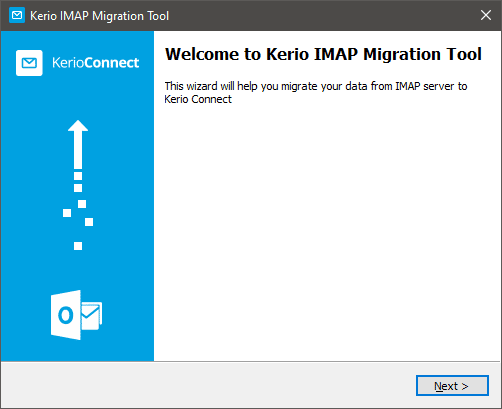
- Mở Kerio IMAP Migration Tool và bấm Next để bắt đầu quá trình chuyển dữ liệu.
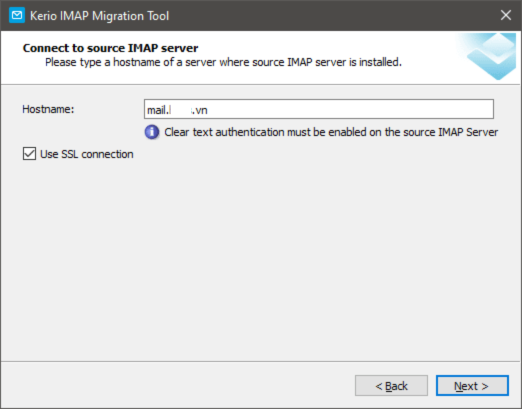
- Nhập địa chỉ hoặc IP của mail server nguồn, chọn Use SSL nếu server hỗ trợ kết nối bảo mật.
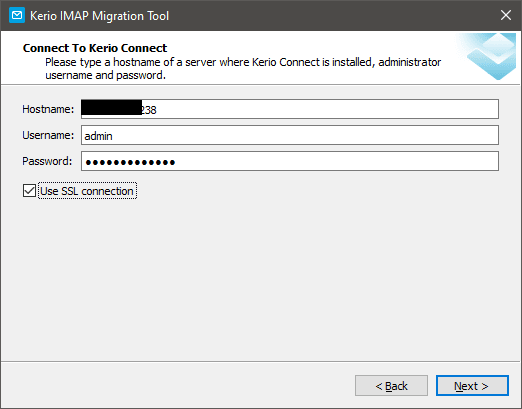
- Nhập địa chỉ server Kerio, tài khoản quản trị và mật khẩu để công cụ kết nối server đích.
- Bấm Load và chọn file CSV chứa danh sách tài khoản email cần đồng bộ.
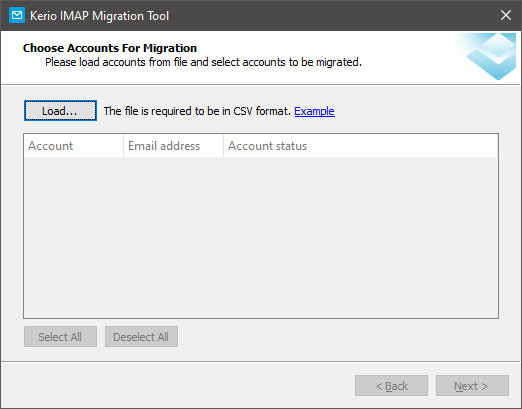
- Kiểm tra danh sách mailbox, chọn Select All và bấm Migrate để bắt đầu chuyển dữ liệu.

- Theo dõi tiến trình migrate, thời gian hoàn tất phụ thuộc dung lượng email của từng tài khoản.
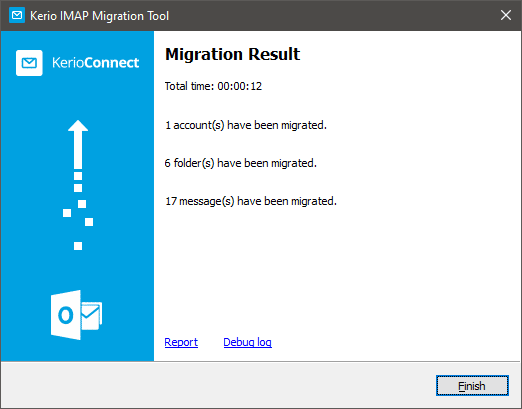
- Sau khi hoàn tất, kiểm tra log hệ thống để xác nhận dữ liệu đã chuyển thành công.
Sau bước này, toàn bộ email người dùng sẽ xuất hiện trên hệ thống Kerio mới. Quản trị viên có thể tiến hành cấu hình SMTP để người dùng tiếp tục gửi nhận email bình thường trên server mới.